Sezica Connect · Test Sürümü
Bütün sesler, tek mikserde.
Mikrofonun, gitarın, DAW’ın, Spotify, oyun, Discord... Hepsine ayrı bir şerit, ayrı efekt, istediğin yere tek tıkla gönderim. Bir ses masası gibi, ama bilgisayarının içinde.
- Windows
- Ücretsiz
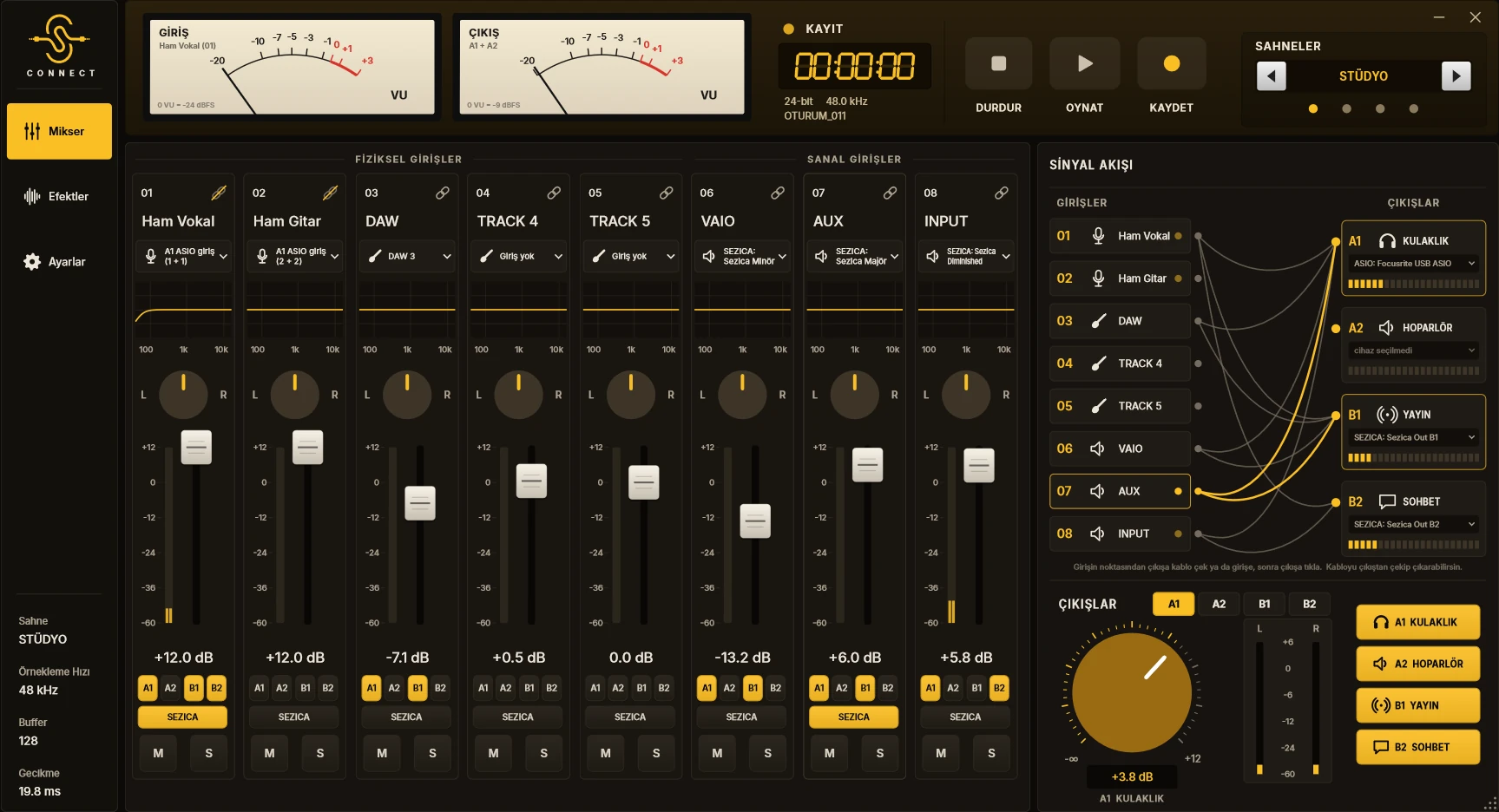
- 1Analog VU ve kayıtGiriş ve çıkış iğneleri, tek tuşla kayıt
- 2Her ses kendi şeridindeEQ, pan, sürgü, efekt
- 3Programların sesiSpotify, oyun, Discord ayrı şeritte
- 4SEZICA düğmesiOdaya gidecek sesi seç
- 5Sinyal akışıKablo çeker gibi yönlendir
- 6Dört çıkışKulaklık, hoparlör, yayın, sohbet
Ne işe yarıyor?
Birbirinden habersiz sesler,
tek yerde.
Normalde Windows’ta “şu sesi şuraya gönder” demek çok zor. Connect’te her ses bir şerit: sesini aç, kıs, efekt ekle, nereye gideceğini düğmeyle seç.
Girişler
- Mikrofonun
- Ses kartındaki gitar, klavye
- DAW’ın (FL Studio, Ableton...)
- Spotify, tarayıcı, video
- Oyun
- Discord’daki arkadaşların
Çıkışlar
- A1 · Kulaklığın
- A2 · Hoparlörün
- B1 / B2 · Discord’da, OBS’de mikrofon
- Sezica ses odası, kanal kanal
Şeritler
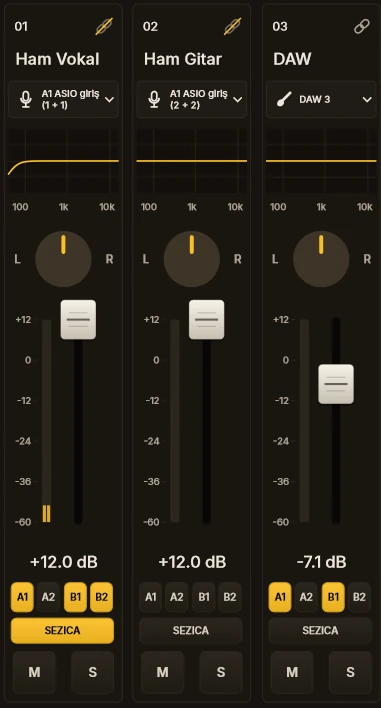
Her sesin kendi şeridi.
Mikrofonun, gitarın, DAW’ın... Her biri kendi şeridinde: sesini aç, kıs, sağa sola kaydır, efekt ekle. Gerçek bir ses masasının bilgisayarındaki hâli.
- EQ eğrisi ve pan
- +12 dB’e kadar sürgü
- A1 A2 B1 B2 gönderimleri
- SEZICA, sessiz (M), solo (S)
Sanal girişler
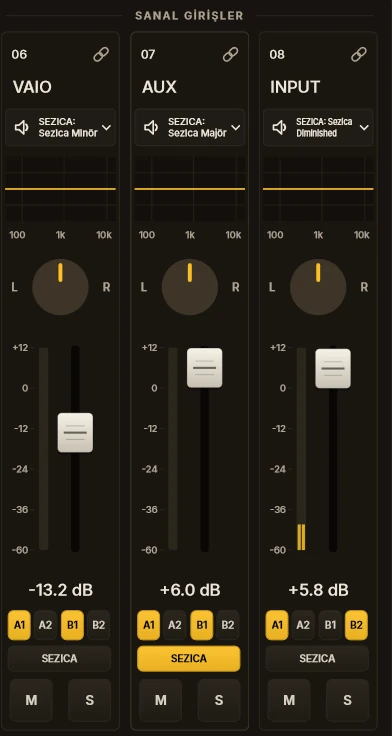
Programların sesi, kendi şeridinde.
Bilgisayarında Sezica Minör, Majör ve Diminished adında yeni hoparlörler belirir. Spotify’ı birine, oyunu ötekine, Discord’u üçüncüsüne ver: her biri Connect’te ayrı bir şeride düşer.
- Müziği kıs, arkadaşını aç
- Oyunu yayına gönder, Spotify’ı gönderme
- Her program ayrı ayarlanır
Sinyal akışı
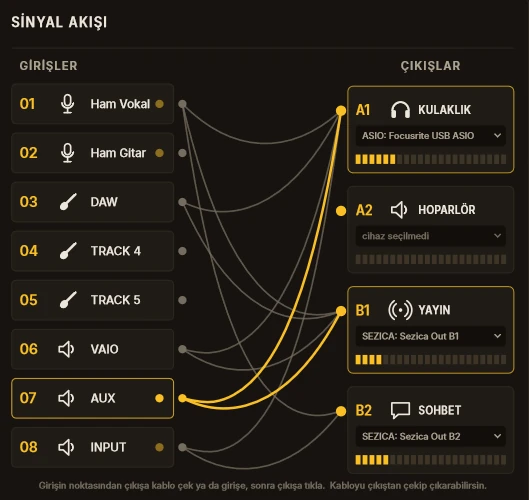
Kablo çeker gibi yönlendir.
Hangi ses nereye gidiyor, tek bakışta görürsün. Girişin noktasından çıkışa bir kablo çek, bağlandı. Kabloyu çıkıştan çekip çıkar, koptu. Ses kartının arkasıyla uğraşmak gibi, ama kablo karmaşası yok.
- Bütün yönlendirme tek ekranda
- Sürükle ve bırak
- Şeritteki düğmelerle aynı anda güncellenir
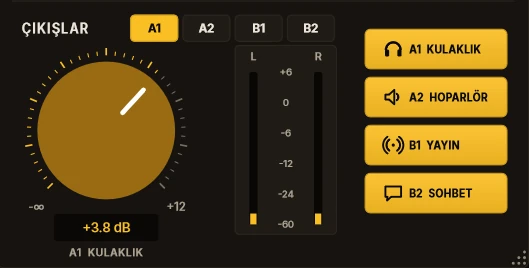
Çıkışlar
Dört çıkış, dört ayrı karışım.
A1 kulaklığın, A2 hoparlörün. B1 ve B2 ise sanal mikrofonların: Sezica Out B1 ve B2 her programda mikrofon olarak görünür. Yayına giden sesle sohbete giden ses birbirinden ayrı olabilir.
- A1 Kulaklık · A2 Hoparlör
- B1 Yayın · B2 Sohbet
- Her çıkışın kendi ses düğmesi ve ölçeri
Üst panel
Analog VU, kayıt ve sahneler.
Giriş ve çıkış iğneleri sesini gösterir; tek tuşla kayda başla. Ayarlarını “Stüdyo” gibi sahnelere kaydet, tek tıkla aralarında geç.

Daha fazlası
Küçük kardeş deyip geçme.
Her şeride bir efekt zinciri
EQ, low cut, gürültü kapısı, kompresör, limiter, reverb ve delay. Reverb, Sezica’daki yankıyla aynı: doğal bir plate sesi.
Patlamaya karşı koruma
Her çıkışta bir limiter var. Mikrofona çok yaklaşıp bağırsan bile ses patlamaz; yumuşakça tavana çekilir.
DAW’ına doğrudan bağlan
Sezica Connect ASIO sürücüsünü DAW’ında seç; şeritler orada ayrı girişler olarak görünür.
Voicemeeter’dan tek tuşla geç
Voicemeeter kullanıyorsan baştan kurmazsın: ayarlarını Connect’e taşı, kaldığın yerden devam et.
Kendi saatiyle çalışır
Kablosuz kulaklığın takılsa bile Discord’a ve Sezica’ya giden sesin bozulmaz. Ses kartın olmasa da olur.
Kendi kendine güncellenir
Yeni sürüm gelince Connect sana söyler, tek tıkla kurulur. İndirme sayfasına dönmen gerekmez.
Asıl sihir
Sezica ile birlikte, kanal kanal.
Sezica Ayarlar Cihazlar Sezica Connect
- Connect’teki şeritlerin odaya kanal kanal gider. Kablo seçmek, cihaz ayarlamak yok.
- Her şeritteki SEZICA düğmesiyle hangi sesin odaya gideceğini seçersin.
- Sezica’daki efekt ayarların Connect’i yönetir: efekt Connect’te işlenir, karşı taraf efektli duyar.
- Kendi Sesini Duy Connect’in içinde, gecikmesiz. A1’den mi, A2’den mi, ikisinden de mi duyacağını sen seçersin.
Kurulum
Dört adımda hazır.
İndir ve kur
Kurulum, sanal aygıtlar için usbip-win2 adlı, Microsoft imzalı bir yardımcıyı da kurar. Yeniden başlatma isteyebilir; test modu, sürücü imzası gibi işlerle uğraşmazsın.
Kulaklığını seç
Connect’i aç, A1’e kulaklığını ya da ses kartını seç. Ses kartın varsa onun ASIO sürücüsü en temiz sonucu verir.
Sesleri bağla
Windows’ta Spotify’ın ya da oyunun çıkışını Sezica Minör, Majör ya da Diminished’e ver. Mikrofonunu ve ses kartını üstteki şeritlere seç.
Nereye gideceğini seç
Her şeridin altındaki A1 A2 B1 B2 düğmeleri: hangisi yanıksa ses oraya gider. Discord’da mikrofon olarak Sezica Out B1’i seç, bitti.
Sorular
Akla gelenler.
Ücretli mi?
Hayır, Sezica Connect ücretsiz.
Sezica olmadan kullanabilir miyim?
Evet. Connect tek başına bir ses mikseri: sanal mikrofonları sayesinde Discord’da, OBS’de, oyunda, kısacası mikrofon seçilebilen her programda çalışır. Sezica ile birlikte ise kanalların odaya ayrı ayrı gider.
Ses kartım yok, işime yarar mı?
Yarar. A1’e kablosuz kulaklığını bile seçebilirsin; Connect kendi saatiyle çalıştığı için kulaklığın takılsa da Discord’a ve Sezica’ya giden sesin bozulmaz. Ses kartın varsa ASIO sürücüsünü seçmek yine en temiz yol.
Voicemeeter kullanıyorum, baştan mı kuracağım?
Hayır. Connect’teki Voicemeeter’dan aktar ile kanal adlarını, ses düzeylerini ve yönlendirmelerini tek tuşla taşıyabilirsin.
Mac ya da Linux’ta çalışıyor mu?
Şimdilik hayır, Connect yalnızca Windows’ta çalışıyor.
Bir sorun yaşarsam?
Connect hâlâ test aşamasında, geri bildirimin çok değerli. [email protected] adresine yaz ya da Discord sunucumuzdan ulaş.
Sesini toparlamaya hazır mısın?
Connect’i indir, kulaklığını seç, seslerini şeritlere ver. Takıldığın yerde rehber adım adım anlatıyor.